Manual de usuario · Cajeros
Caja
En la computadora o tablet de la caja
1. Abrir el turno
Al empezar, «Abrir turno» con el dinero que hay en la gaveta (colones y dólares) y el tipo de cambio del día. Arriba queda «Turno abierto» con la hora y el tipo de cambio.
Si el local tiene varias cajas, la primera vez el equipo pregunta «¿Qué caja es este equipo?». Escoja la correcta: cada caja lleva su turno, su gaveta y su impresora.
2. Escoger la cuenta
Escriba la mesa o el nombre en «Mesa o cuenta», o abra la pestaña «Salón» a la izquierda y toque la mesa en el plano. «+ Para llevar» abre una cuenta nueva sin mesa.
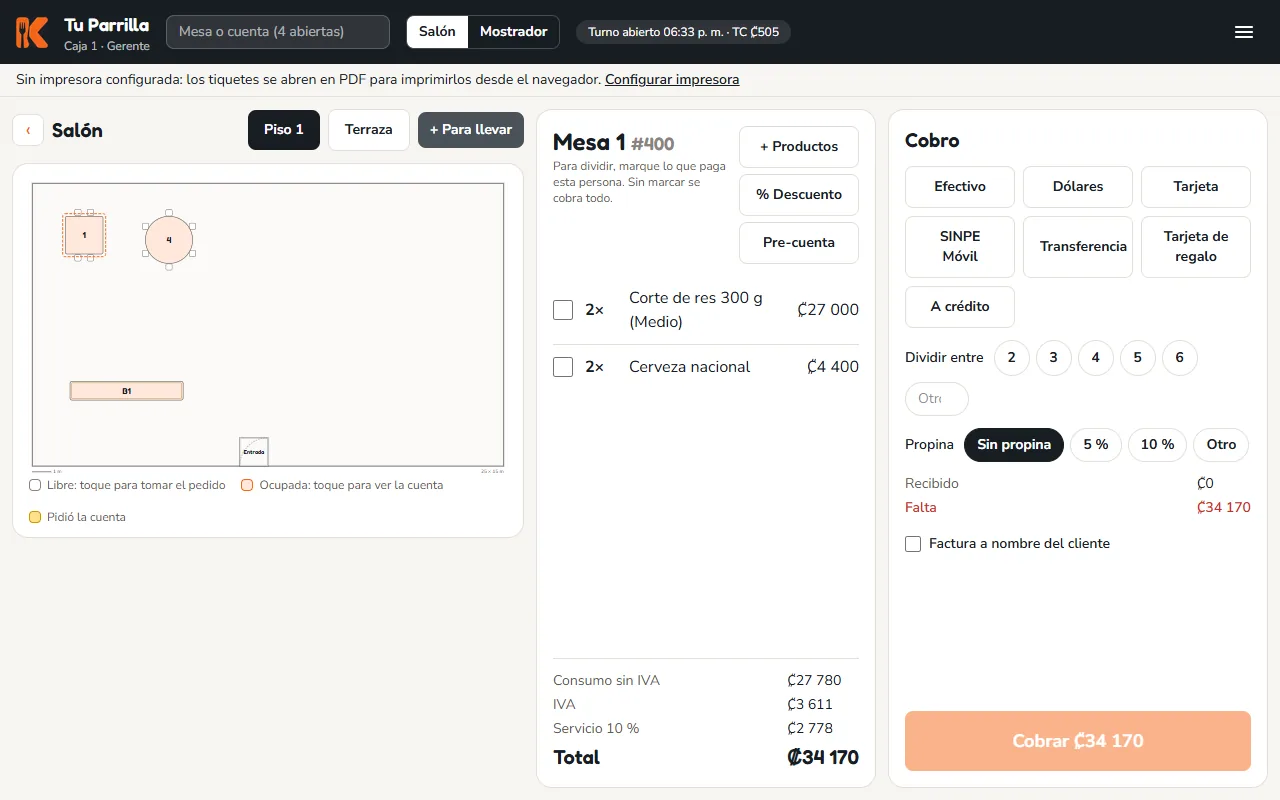
La cuenta muestra los platos, el IVA, el servicio y el total (siempre en múltiplos de ₡10). «+ Productos» agrega algo, «Pre-cuenta» la imprime.
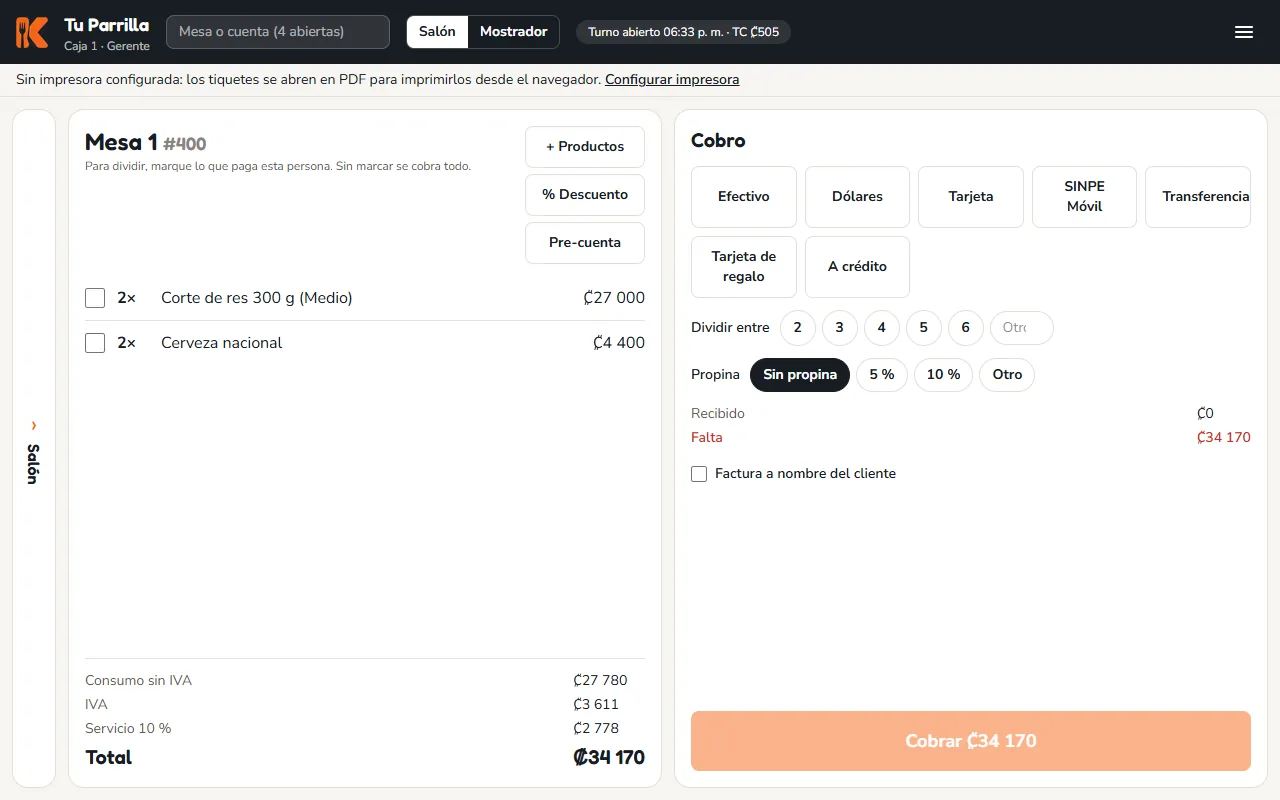
3. Cobrar
Toque el medio de pago: Efectivo, Dólares, Tarjeta, SINPE Móvil o Transferencia. Puede combinar varios. Para efectivo use los billetes rápidos (₡5 000, ₡10 000…) o escriba lo que le dieron. Si el cliente da propina, escójala: va aparte del total y no va en la factura.
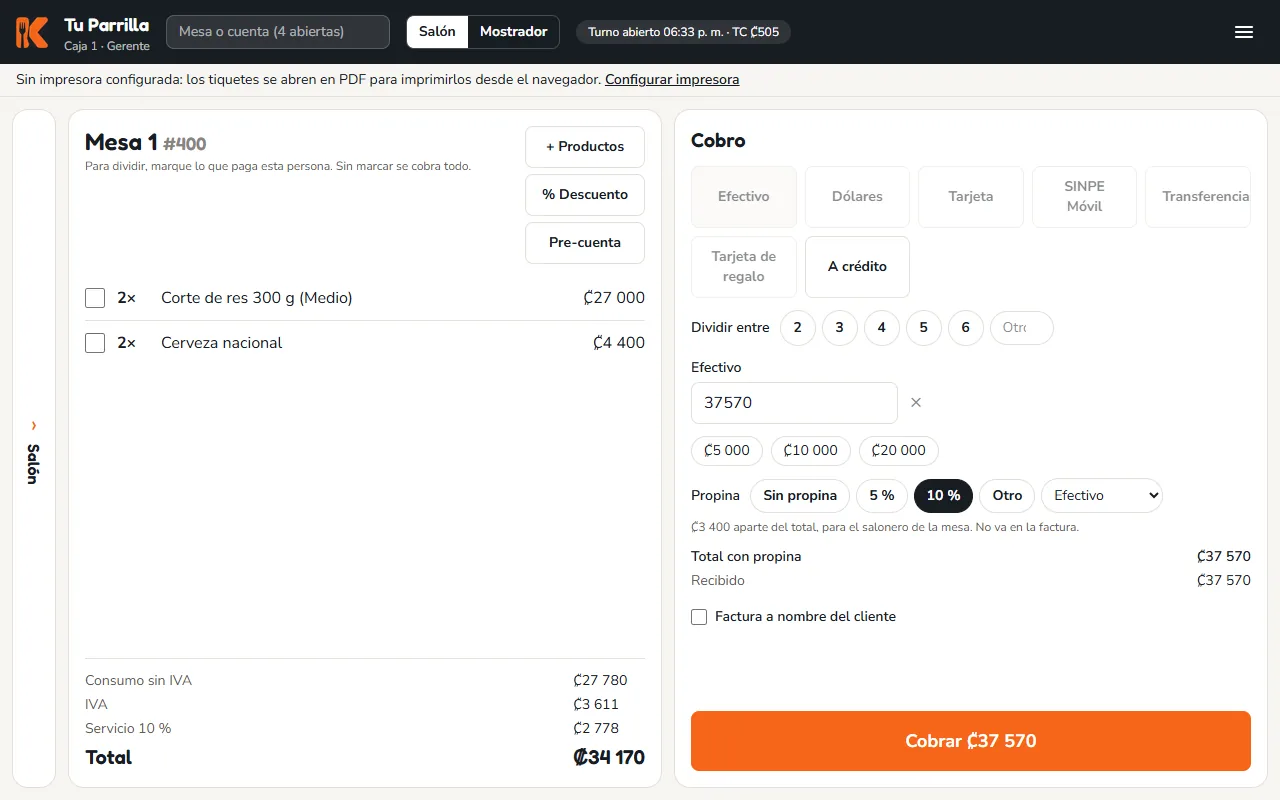
El botón naranja dice el monto exacto a cobrar («Cobrar ₡…», con la propina incluida): cobre ese monto y no otro.
Para dividir: marque los platos que paga cada persona o use «Dividir entre 2, 3…». Para factura electrónica marque «Factura a nombre del cliente» y escriba la cédula: el nombre se busca solo en Hacienda.
Sale «Cobro registrado» con el número del comprobante y el vuelto. El comprobante se envía solo a Hacienda; imprima el tiquete si el cliente lo quiere.
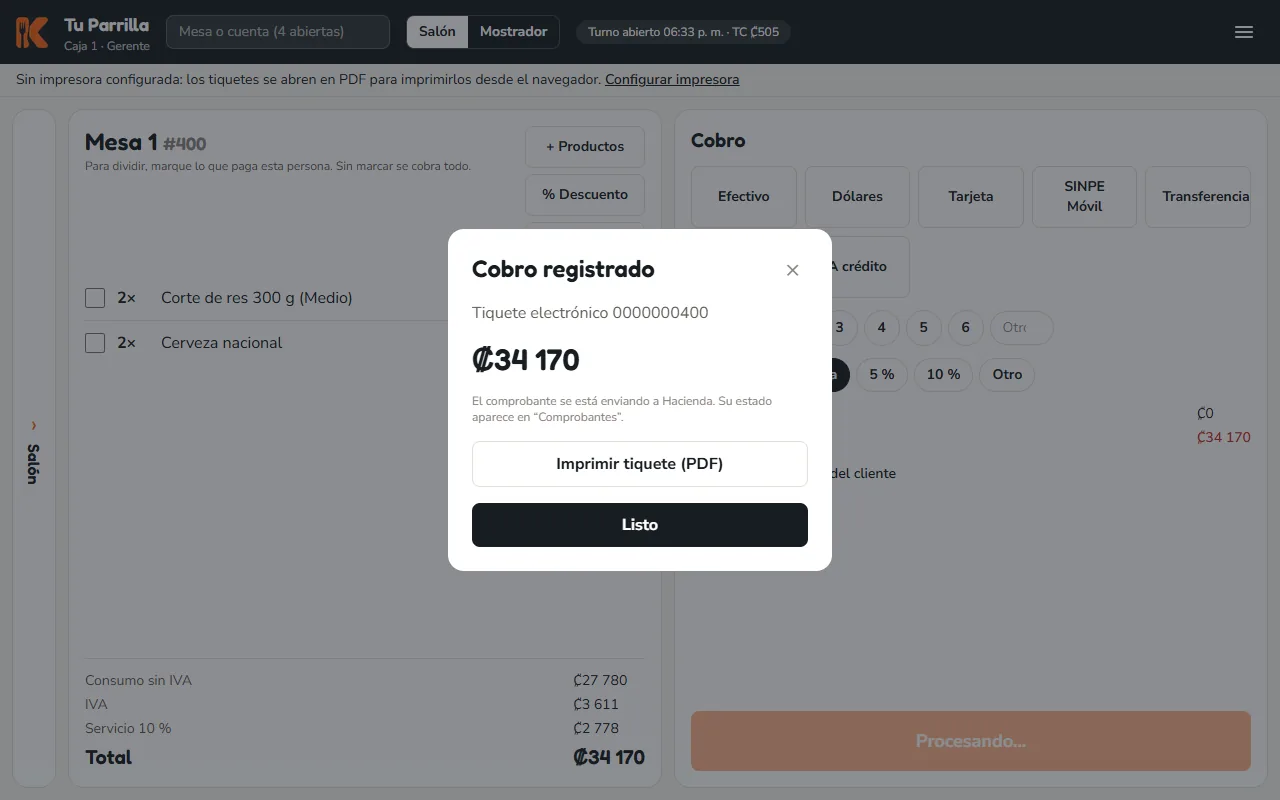
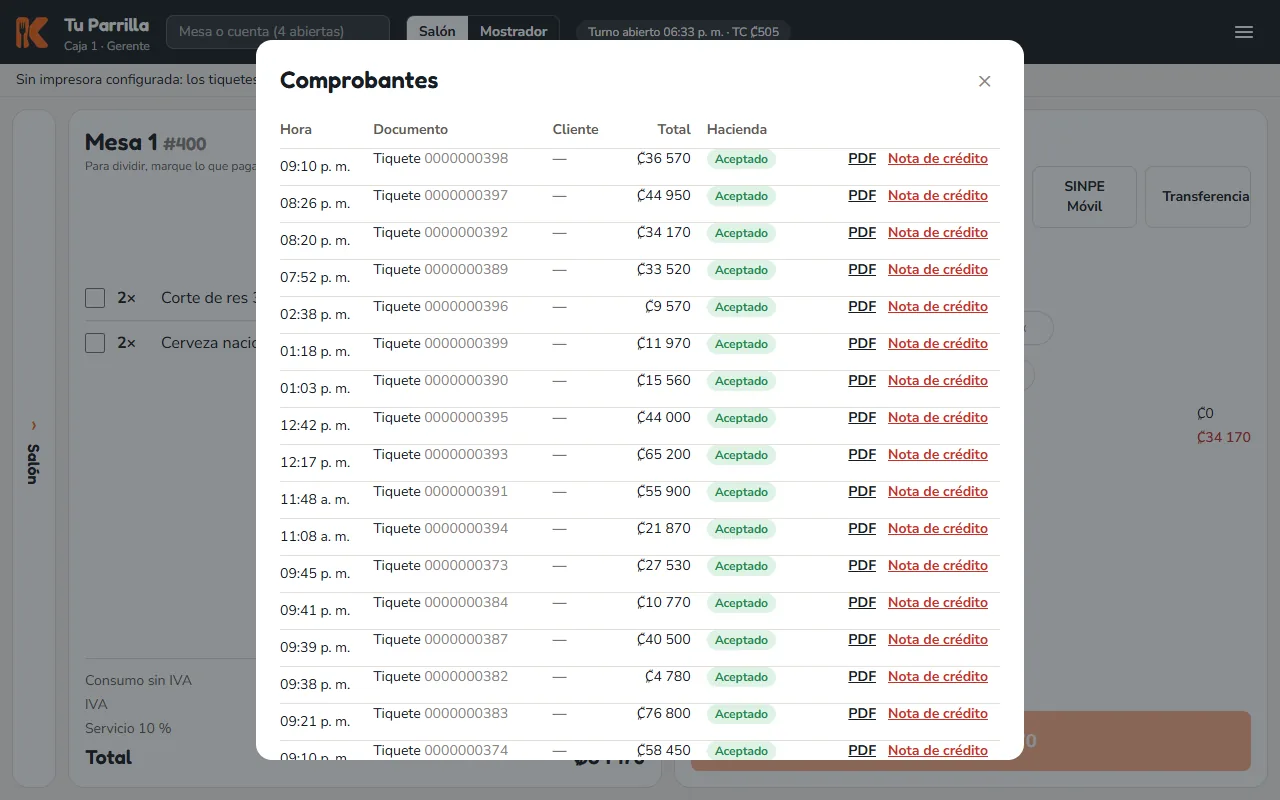
Si un comprobante sale «Rechazado» o «Pendiente», no lo repita: avise al gerente. Para devoluciones o errores se hace una «Nota de crédito» desde «Comprobantes y notas de crédito»; la factura nunca se borra.
4. Descuentos y «Cobrar otro monto»
«% Descuento» abre las opciones: Porcentaje, Monto o Cortesía. Escoja a qué platos se aplica y el motivo.
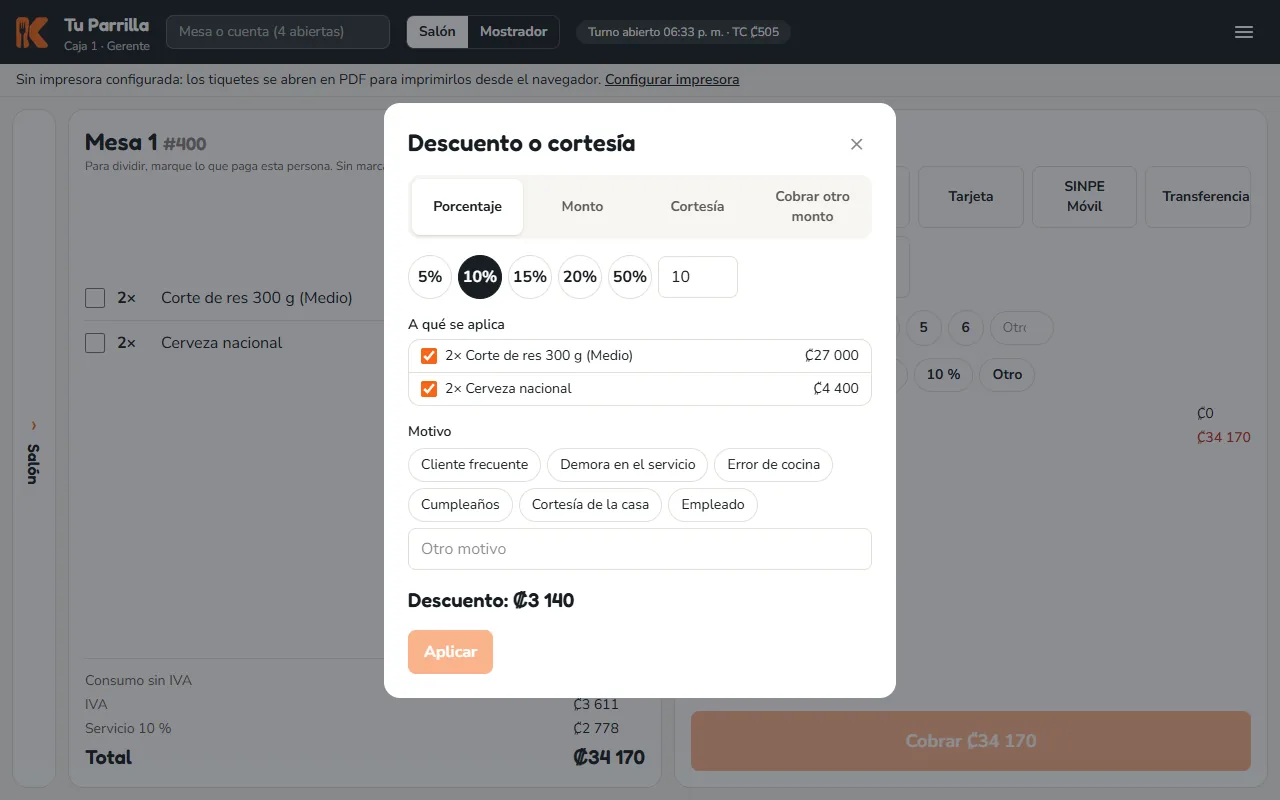
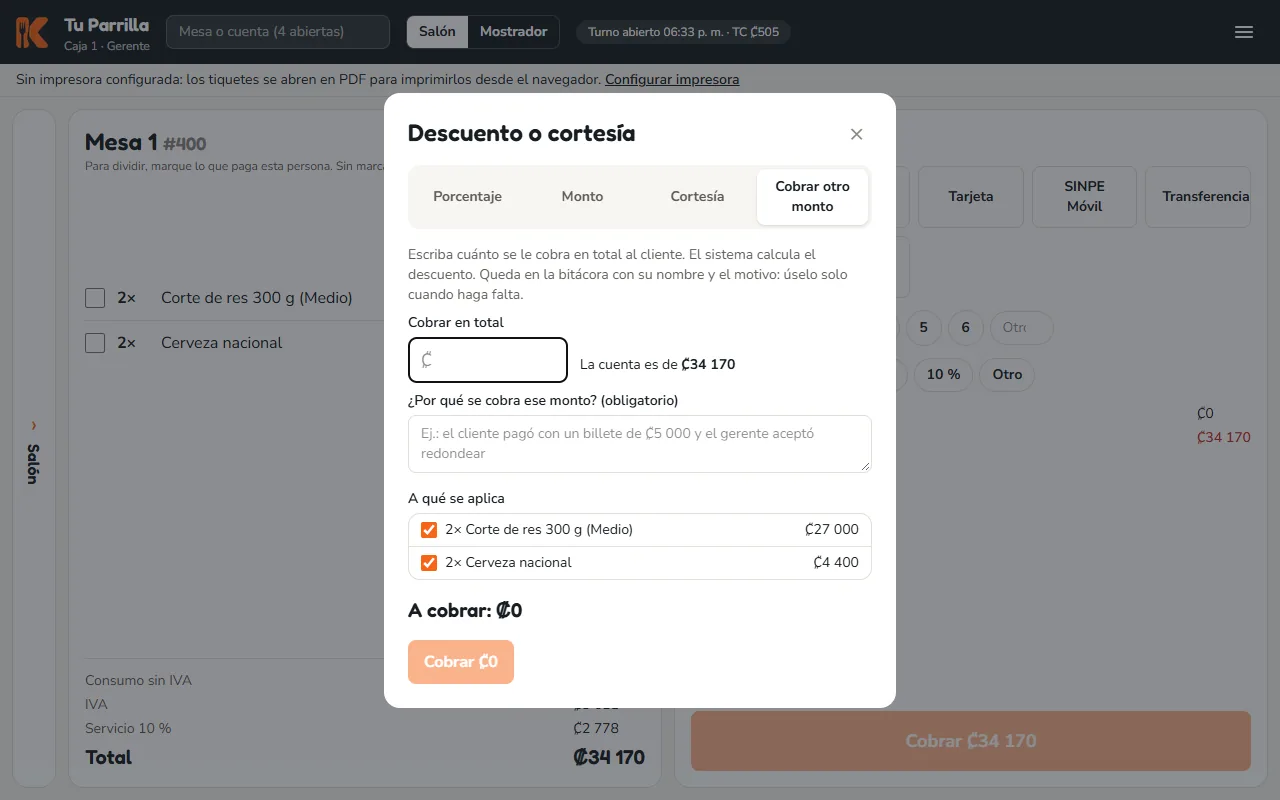
Si el gerente acordó cobrar un monto cerrado (por ejemplo ₡5 000 en vez de ₡5 500), use «Cobrar otro monto»: escriba el total y explique por qué. El sistema calcula el descuento y queda en la bitácora con su nombre. Úselo solo cuando haga falta.
5. Mostrador (venta rápida)
Toque «Mostrador» arriba. Toque los productos o escanee el código de barras; si quiere, escriba el nombre para llamar al cliente y cobre con Efectivo, Tarjeta o SINPE.
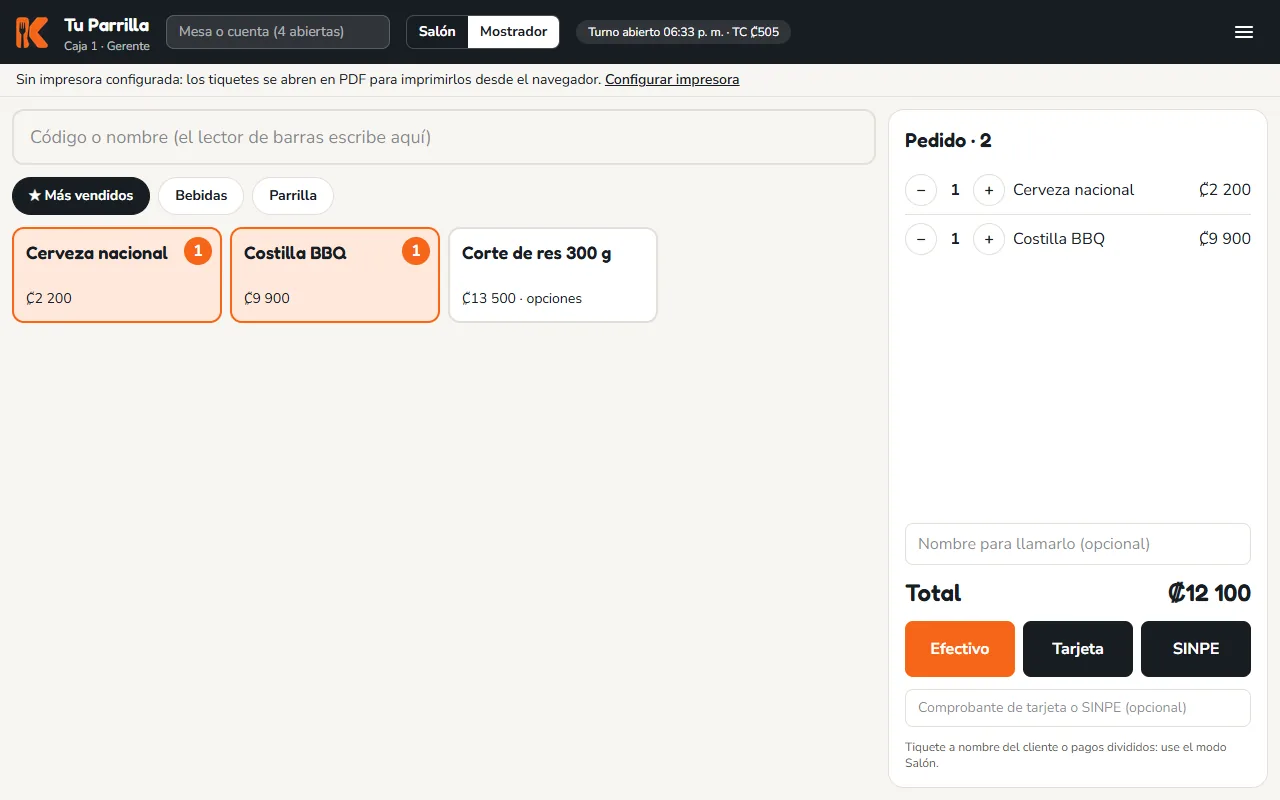
Para tiquete a nombre del cliente o pagos divididos use el modo Salón.
6. Pedidos en línea
El botón «En línea» aparece arriba y suena cuando entra un pedido por internet. Ábralo para ver los pedidos.
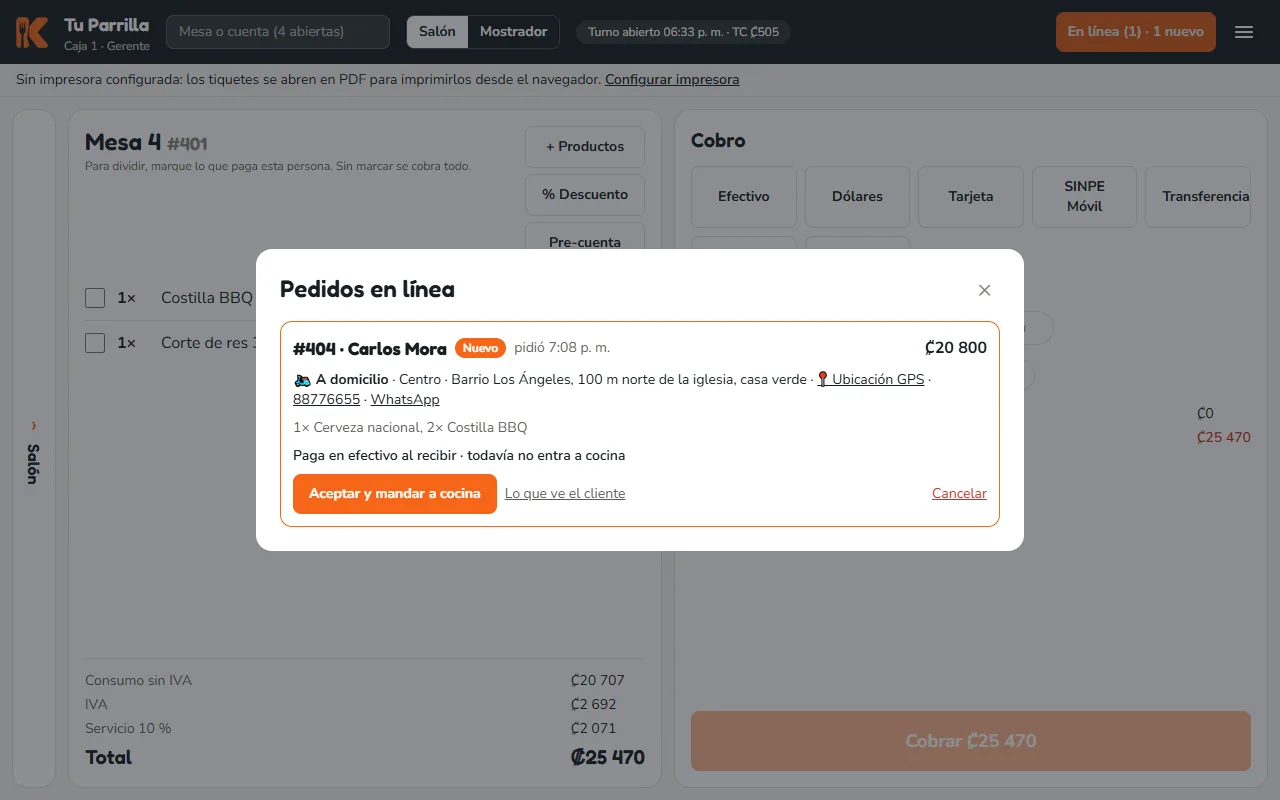
Si el cliente pagó por SINPE, revise en el banco que el dinero llegó y toque «Confirmar»: ahí entra a cocina. Si es en efectivo, acéptelo para que pase a cocina.
Escoja el repartidor (o use «Enviar al mensajero» para mandarle el pedido por WhatsApp). Con «Salió» y «Entregado» el cliente ve el avance en su teléfono. Cobre cuando el repartidor vuelva con el dinero.
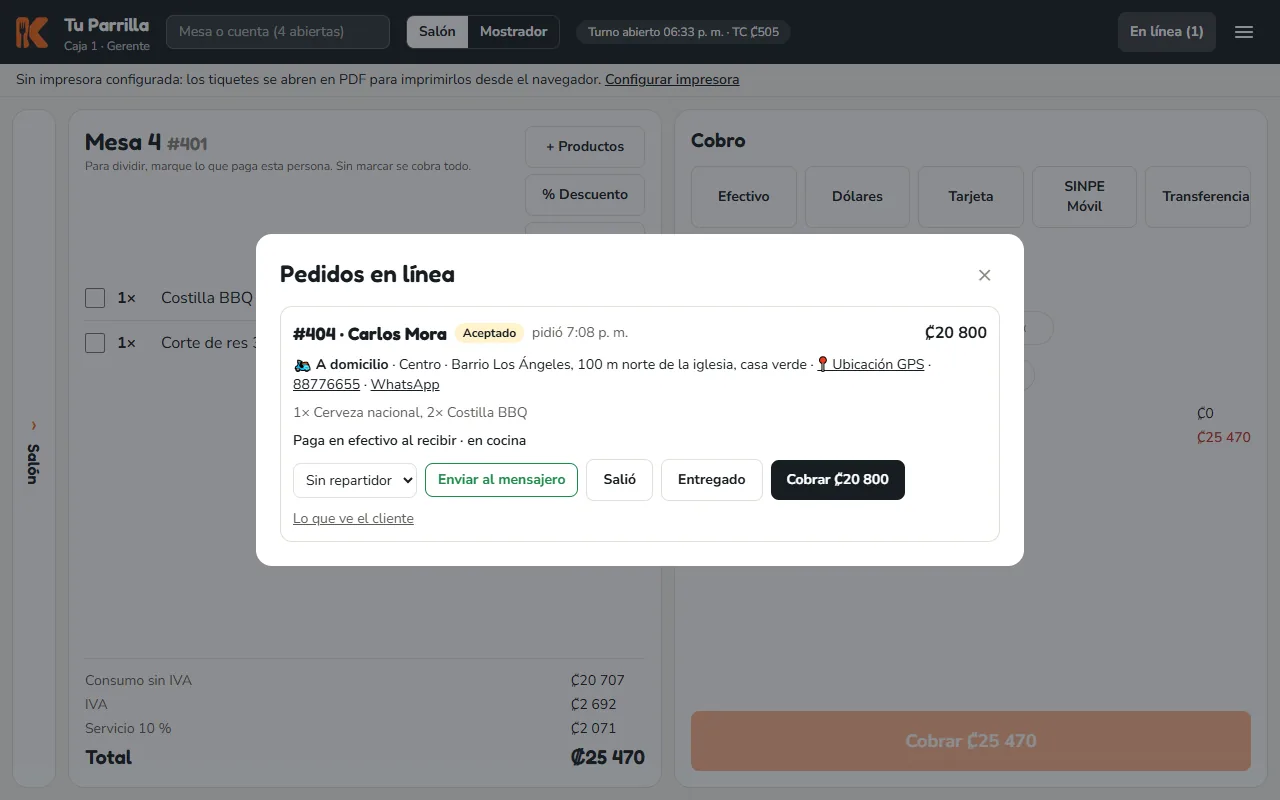
WhatsApp abre el chat con el cliente con el mensaje listo para confirmarle el pedido. «Ubicación GPS» abre el mapa en el punto exacto.
7. Menú de la caja y cierre
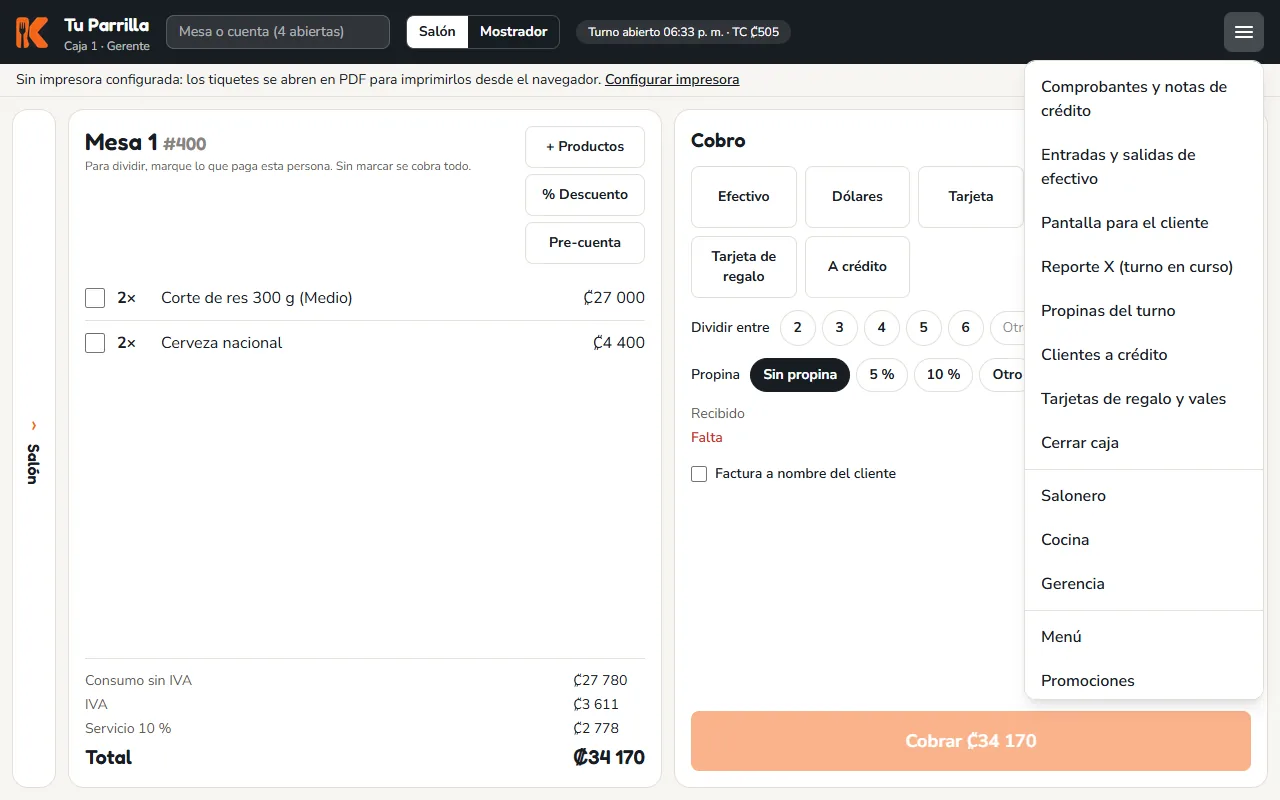
El botón ☰ arriba a la derecha tiene: comprobantes y notas de crédito, entradas y salidas de efectivo, pantalla para el cliente, reporte X, propinas del turno, clientes a crédito, tarjetas de regalo y «Cerrar caja».
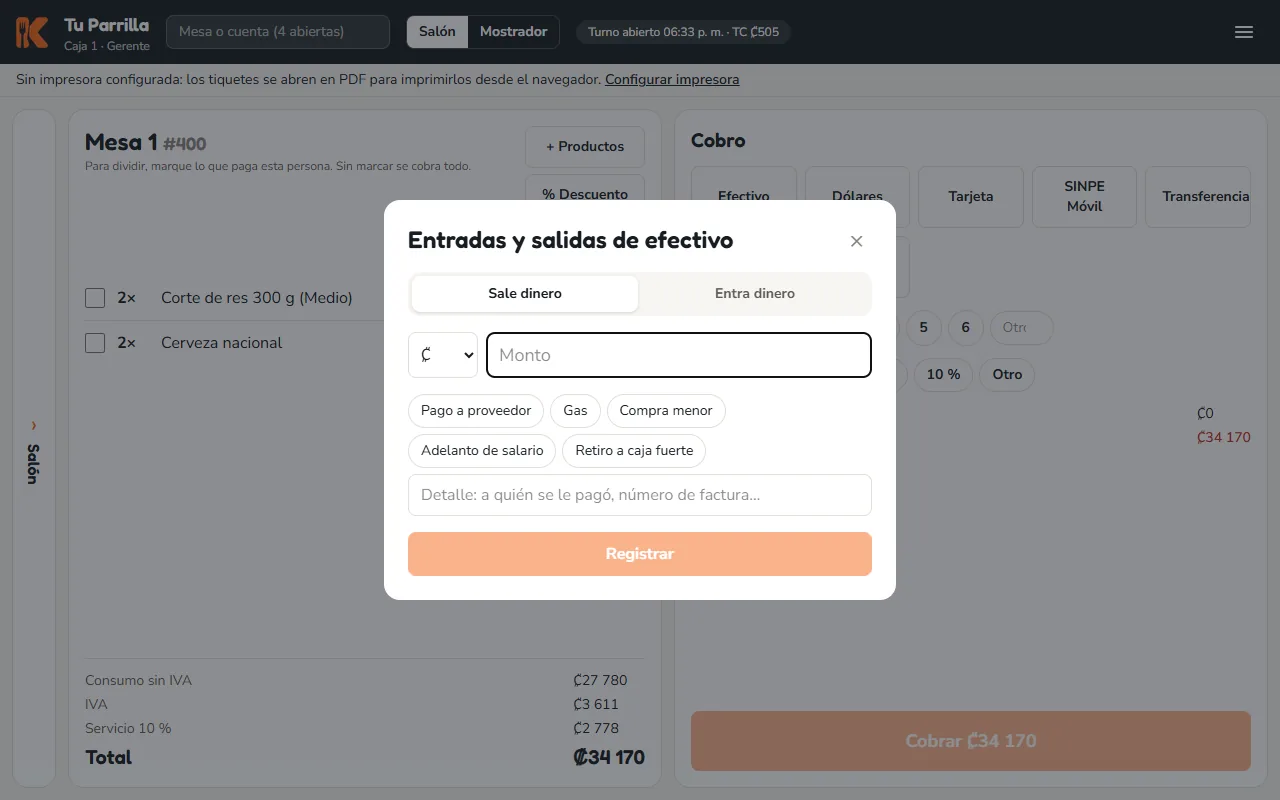
Si saca efectivo de la gaveta (caja fuerte, pago a un proveedor), regístrelo en «Entradas y salidas de efectivo».
«Comprobantes y notas de crédito» muestra cada comprobante con su estado en Hacienda; desde ahí se reimprime o se hace la nota de crédito.
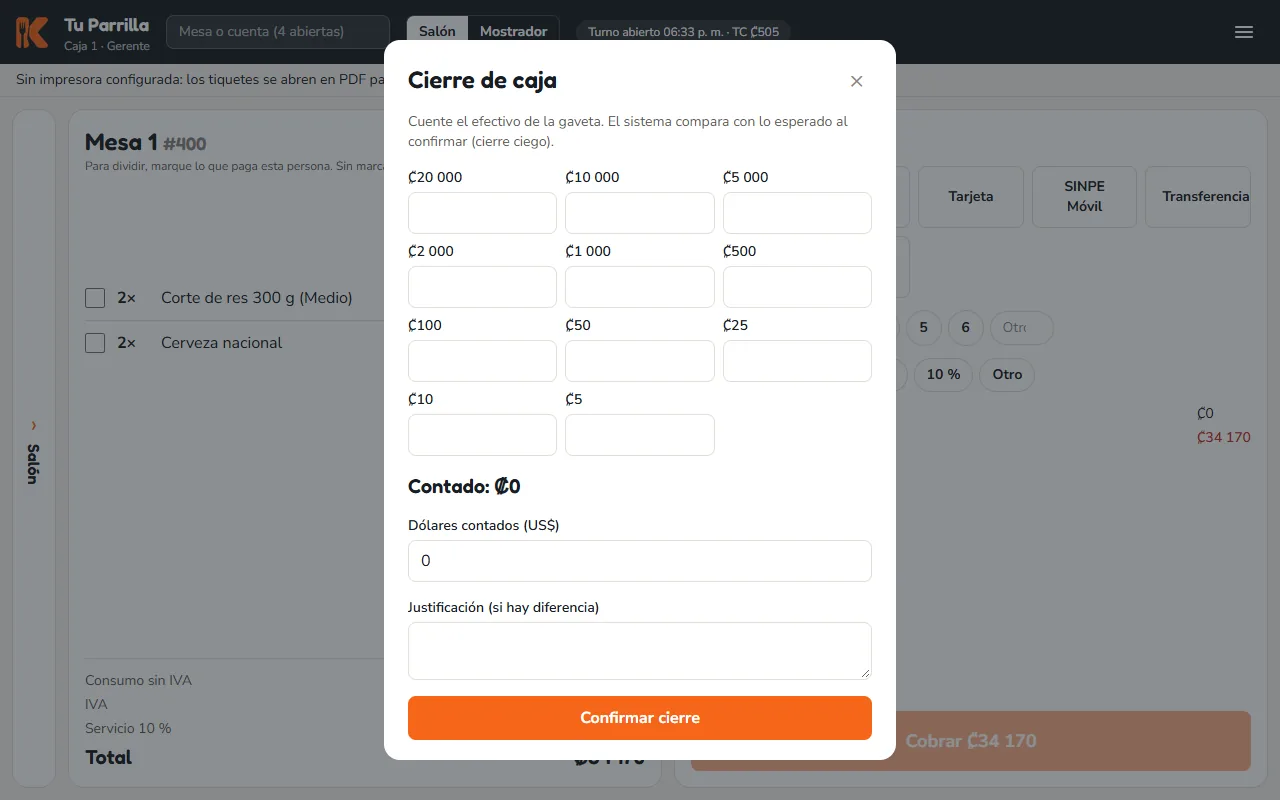
Al final del turno, «Cerrar caja». Si un salonero cobró en efectivo en las mesas, reciba el dinero y toque «Recibido». Cuente la gaveta billete por billete, escriba los dólares y toque «Confirmar cierre»: la app le dice si sobra o falta. Imprima el reporte Z y entréguelo con el dinero.
Si la caja dice «Sin internet», siga cobrando normal: cada cobro queda guardado en el equipo. No cierre la caja hasta que diga que todo se envió.