Manual de usuario · Saloneros y meseros
Salonero
En su teléfono
1. Ver el salón
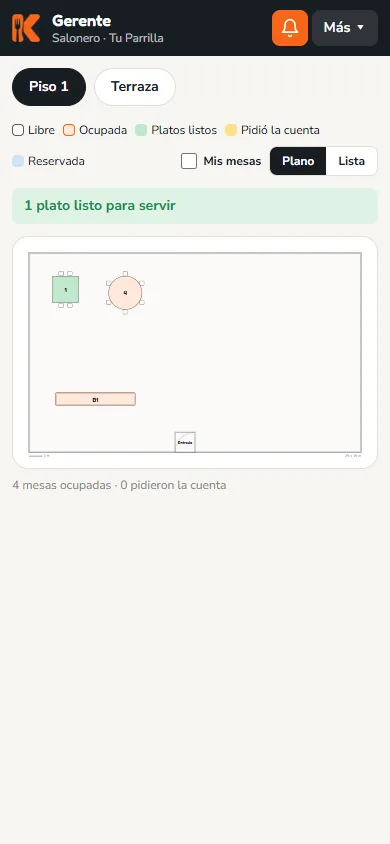
Al entrar ve las mesas del salón. Arriba escoja el área (Piso 1, Terraza…). Con «Plano» las ve como están acomodadas; con «Lista», en tarjetas grandes con las personas, el tiempo y el total.
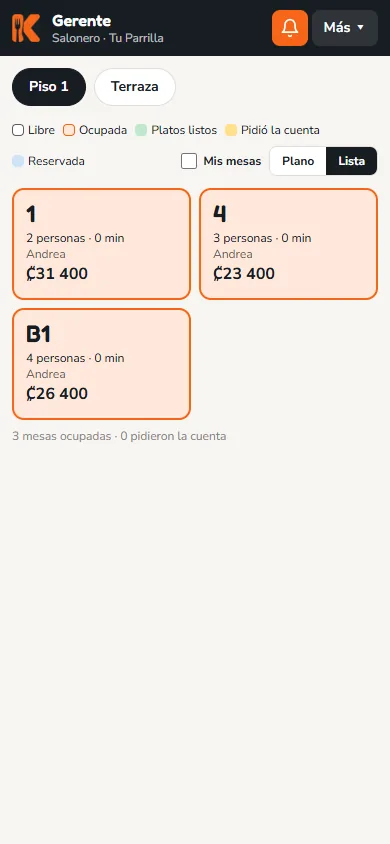
Los colores dicen el estado: blanco libre, naranja ocupada, verde con platos listos, amarillo pidió la cuenta y celeste reservada. «Mis mesas» deja solo las suyas.
2. Abrir una mesa
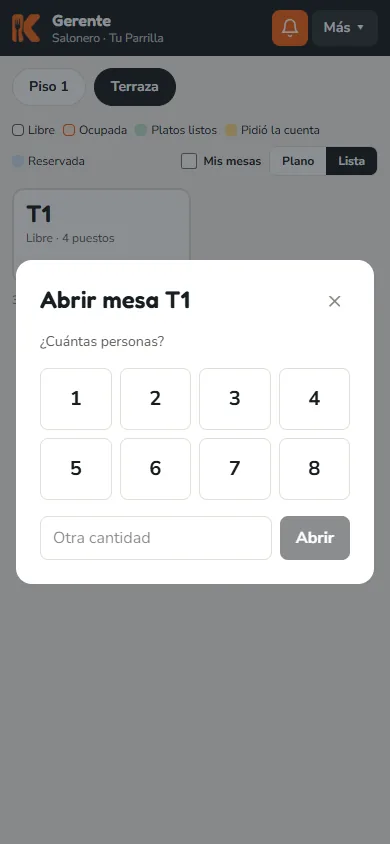
Toque una mesa libre y escoja cuántas personas son. Toque el número y la mesa queda abierta a su nombre.
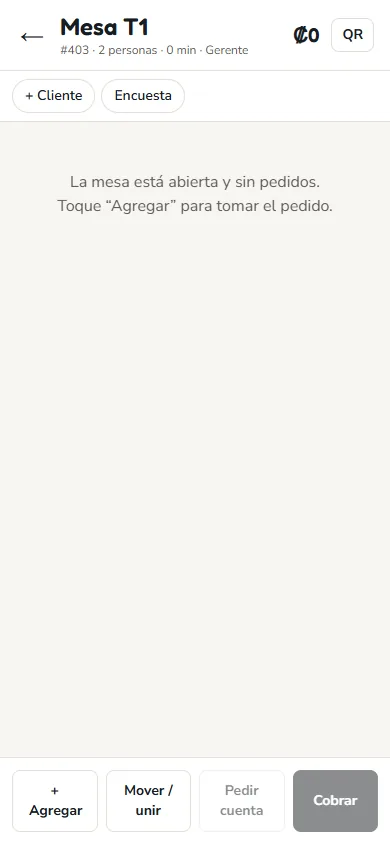
La mesa abierta todavía no tiene pedidos. Abajo están los botones principales: «+ Agregar», «Mover / unir», «Pedir cuenta» y «Cobrar».
3. Tomar el pedido
Toque «+ Agregar». Sale la carta con los «Más pedidos» primero y las categorías al lado. También puede buscar por nombre arriba.
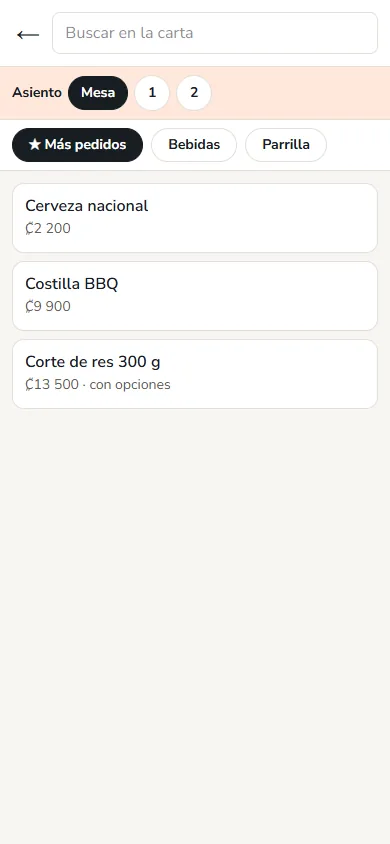
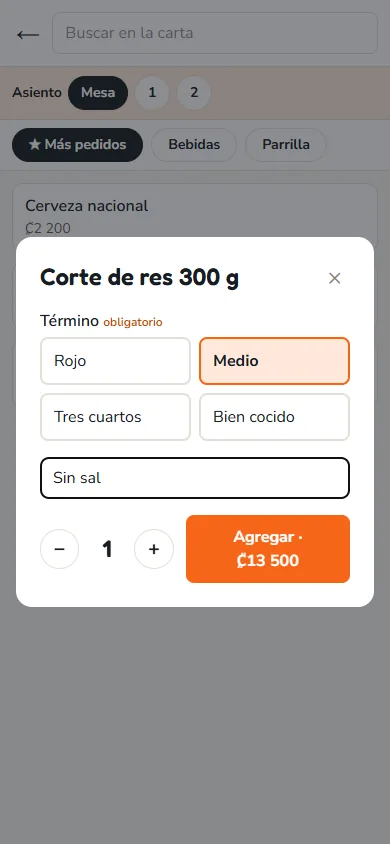
Toque el plato. Si tiene opciones (término de la carne, acompañamiento) escójalas: las obligatorias no dejan seguir sin elegir. Use la nota para «sin cebolla», «sin sal» o alergias.
Cada toque suma uno; con − y + ajusta la cantidad. Abajo ve el resumen del pedido y, a veces, una sugerencia para ofrecer («Ofrezca: …»): está calculada según lo que lleva la mesa.
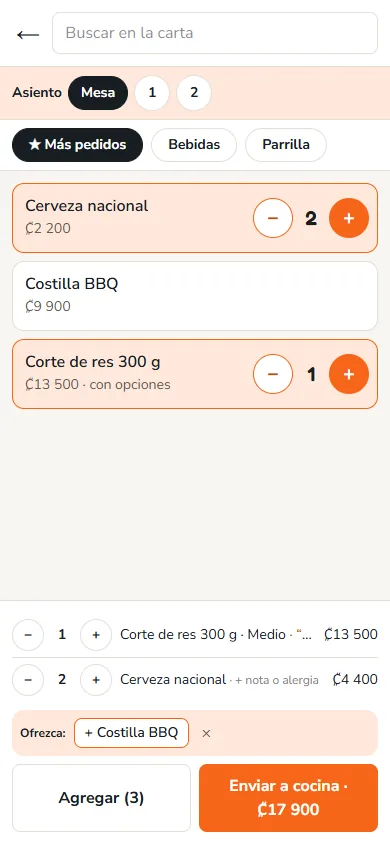
Si la mesa lleva tiempos (entradas primero, plato fuerte después), escoja el asiento arriba y deje que los platos fuertes esperen: después los saca con «Marchar».
4. Enviar a cocina
Toque «Enviar a cocina». El pedido sale en la pantalla de cocina o barra (o en la impresora) y en la mesa queda «En cocina» con el tiempo que lleva.
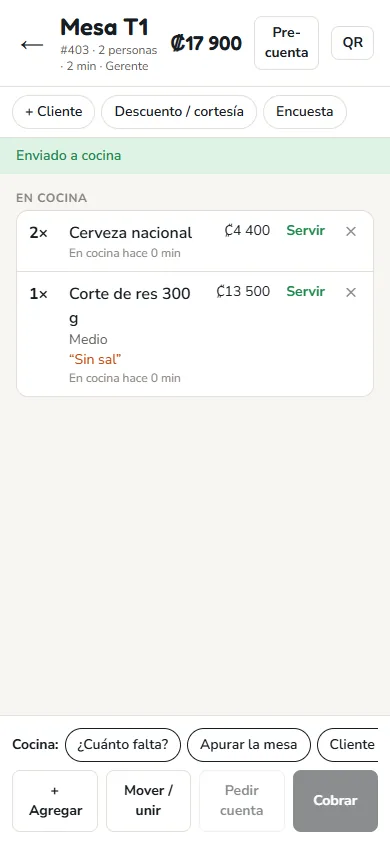
Con los botones de abajo le escribe a la cocina sin moverse: «¿Cuánto falta?», «Apurar la mesa», «Cliente con prisa».
Para quitar un plato toque la ✕ y escoja el motivo. Si ya estaba en preparación, queda anotado en la bitácora.
5. Servir
Cuando la cocina termina un plato le llega el aviso «platos listos» y la mesa se pone verde. Lleve los platos y toque «Servir» (o «Servir todos»).
La app le avisa de las mesas que llevan rato sin atención o a las que se les acabó la bebida («¿otra ronda?»). Si un cliente llama desde el QR de la mesa, toque «Voy».
6. Cliente, descuentos y cambios de mesa
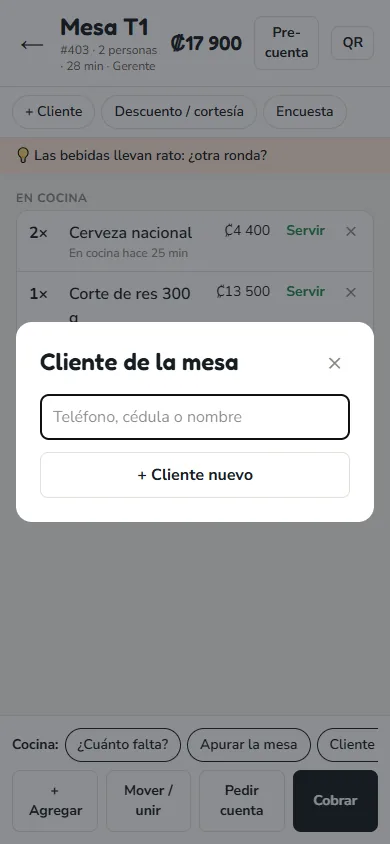
«+ Cliente» busca al cliente por teléfono, cédula o nombre, o lo registra nuevo. Anótelo solo si da permiso: la próxima vez verá sus platos favoritos, alergias y puntos. Las promociones son una casilla aparte.
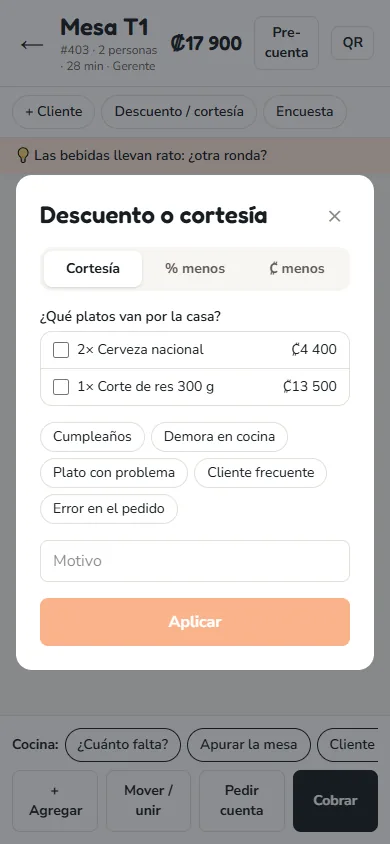
«Descuento / cortesía»: escoja los platos y el motivo. El gerente lo aprueba desde su teléfono; nunca aplique descuentos sin aprobación.
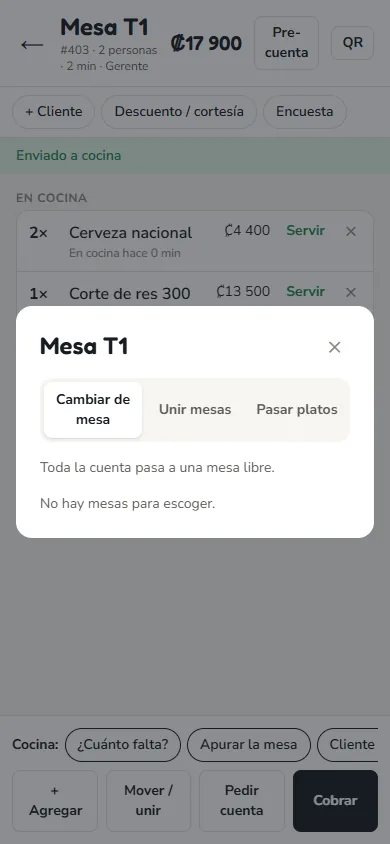
«Mover / unir» pasa la cuenta a otra mesa, junta dos mesas o pasa algunos platos a otra cuenta.
7. Cobrar en la mesa
«Pedir cuenta» le avisa a caja. «Pre-cuenta» imprime el detalle o lo envía por WhatsApp.
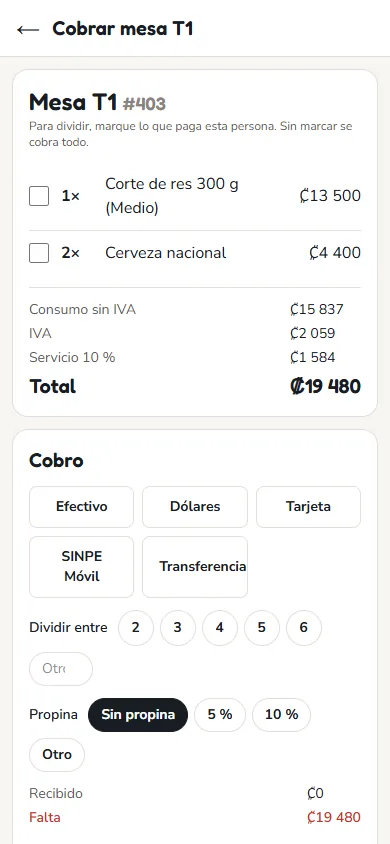
Si usted cobra: toque «Cobrar», escoja efectivo, tarjeta o SINPE, la propina si el cliente la da, y para factura electrónica anote la cédula. Para dividir marque lo que paga cada persona o use «Dividir entre».
Al final puede ofrecer la «Encuesta»: si la calificación es buena, invita al cliente a dejar una reseña en Google.
8. Reservas y su turno
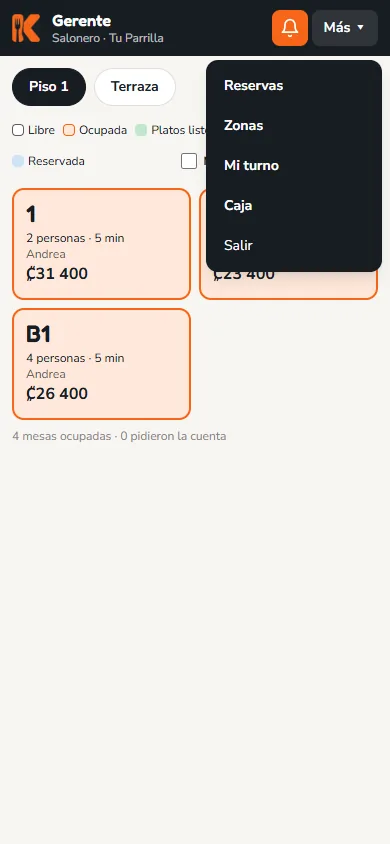
En «Más ▾» están Reservas, Zonas, Mi turno y Caja (si tiene permiso).
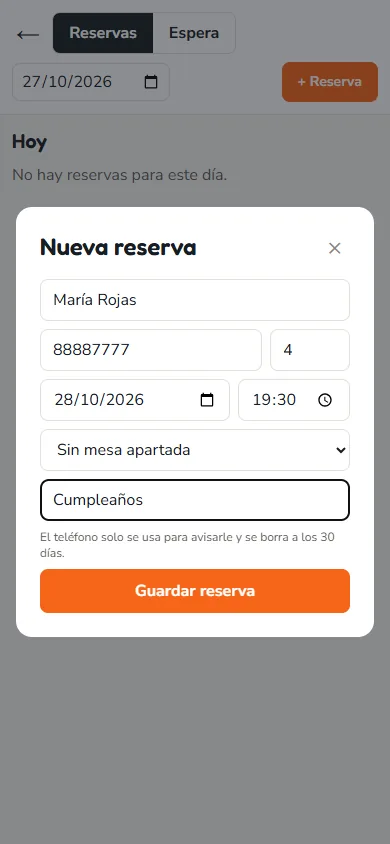
«Reservas» → «+ Reserva»: nombre, teléfono, personas, fecha, hora y, si quiere, la mesa y una nota. El teléfono solo se usa para avisarle al cliente.
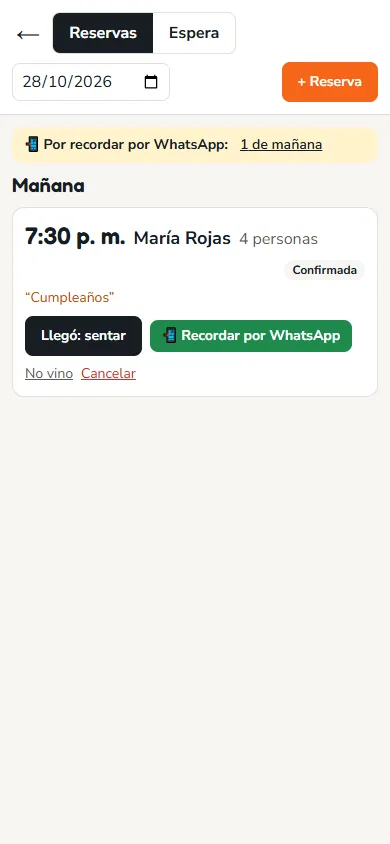
Arriba aparece cuántas reservas faltan por recordar hoy y mañana. «📲 Recordar por WhatsApp» abre el chat con el mensaje listo y la marca como recordada. Cuando el cliente llega toque «Llegó: sentar».
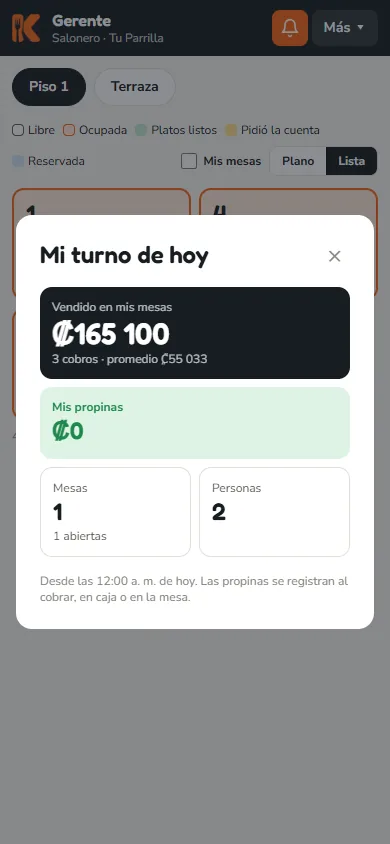
«Mi turno» muestra lo vendido en sus mesas, sus propinas y cuántas personas atendió hoy.